Domain vvod.de kaufen?
Wir ziehen mit dem Projekt
vvod.de um.
Sind Sie am Kauf der Domain
vvod.de interessiert?
domain@kv-gmbh.de · 0541-91531010
Domain vvod.de kaufen?
Wie schneide ich ein Video mit Windows Movie Maker?
Um ein Video mit Windows Movie Maker zu schneiden, musst du zuerst das Programm öffnen und dein Video importieren. Anschließend ziehst du das Video in die Zeitleiste und kannst dort mit dem Schneiden beginnen. Du kannst den Anfang und das Ende eines Clips kürzen, unerwünschte Abschnitte herausschneiden und Übergänge hinzufügen. Zum Schluss kannst du dein bearbeitetes Video speichern und exportieren. **
Warum spielt das Video im Movie Maker nicht ab?
Es gibt verschiedene mögliche Gründe, warum das Video im Movie Maker nicht abgespielt wird. Es könnte sein, dass das Videoformat nicht unterstützt wird oder dass das Video beschädigt ist. Es könnte auch sein, dass die erforderlichen Codecs nicht auf dem Computer installiert sind. Es kann hilfreich sein, das Video in ein unterstütztes Format umzuwandeln oder sicherzustellen, dass alle erforderlichen Codecs installiert sind. **

Ähnliche Suchbegriffe für 3DMakerpro-3D-Maker
Top-Angebote
Produkte zum Begriff 3DMakerpro-3D-Maker:
-
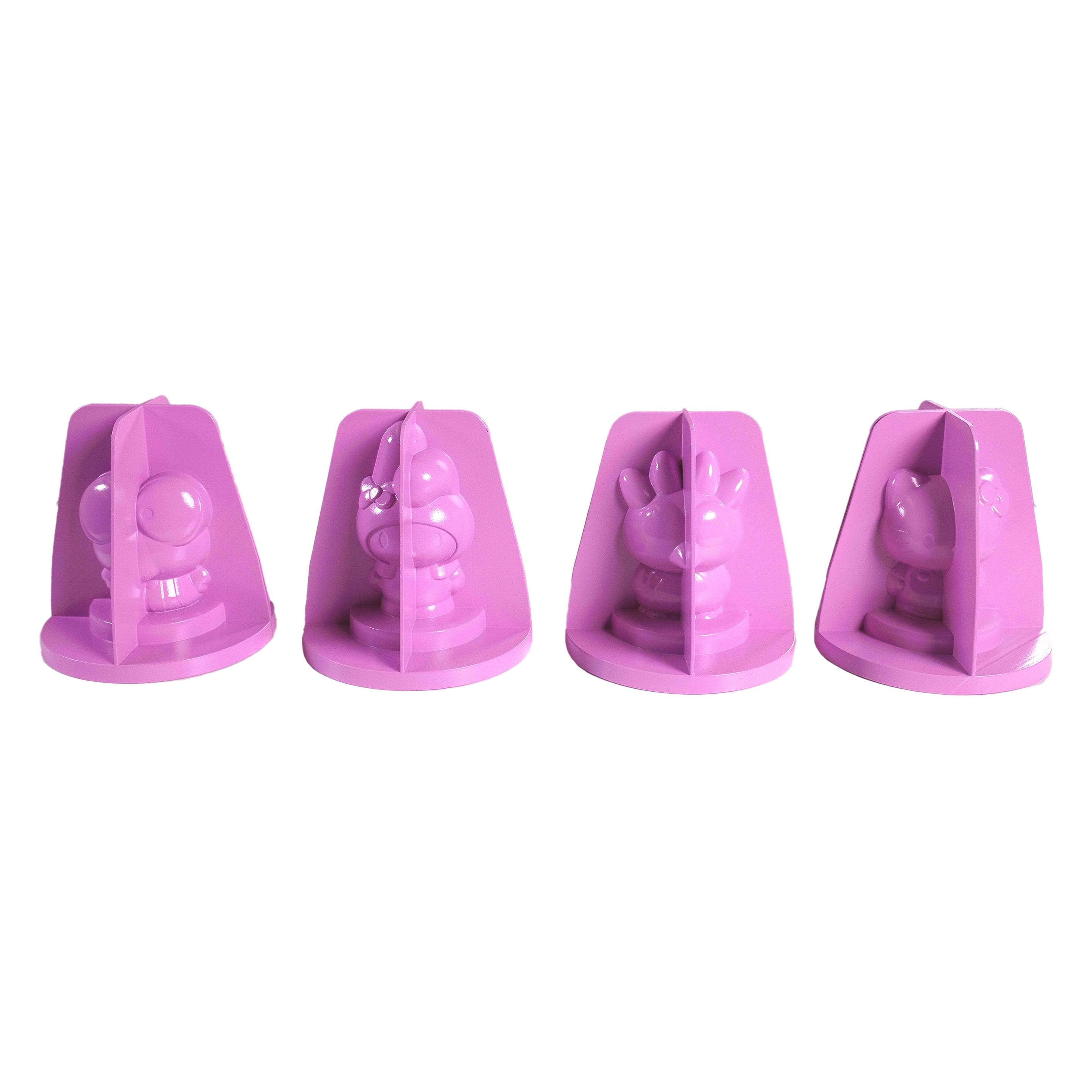
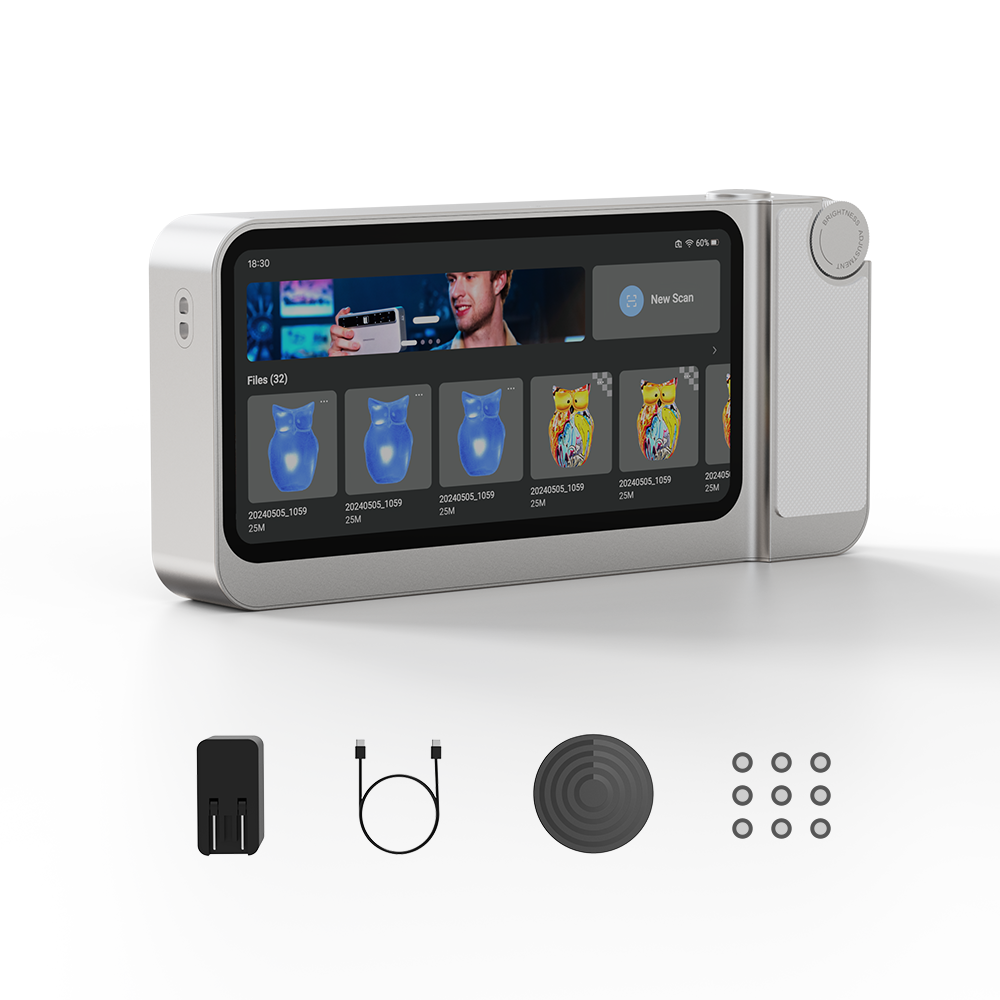
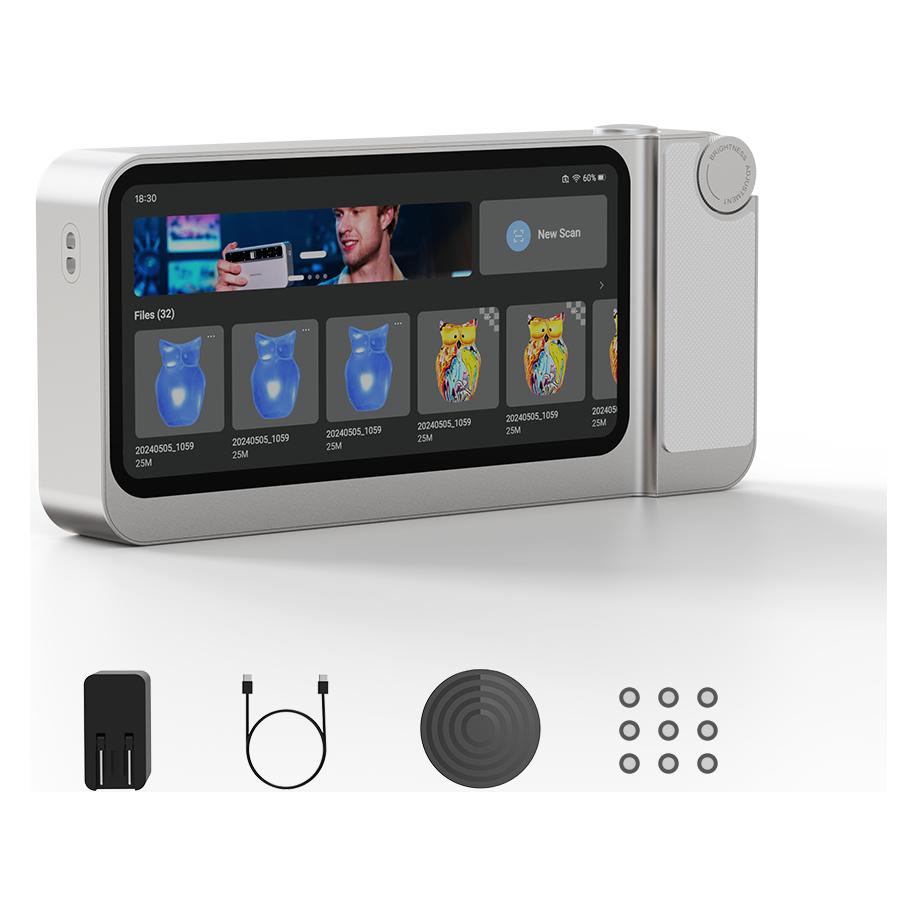
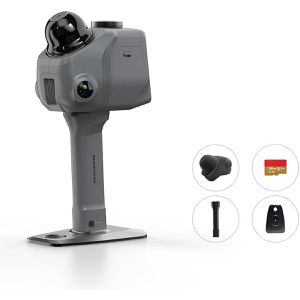
3DMakerpro Toucan 3D Scanner 1300100246Nächste Generation des eigenständigen 3D-ScannensDer Toucan 3D Scanner liefert professionelle Ergebnisse mit dem Komfort eines All-in-One-Handgeräts. Mit phasenverschobenem strukturiertem Licht und einem leistungsstarken integrierten Prozessor ermöglicht der Toucan das Scannen, Meshen und Vorschauen von Modellen direkt auf dem Gerät – kein PC erforderlich. Präzision für jedes Projekt Hohe Genauigkeit bis zu 0,03 mm für kleine Objekte ≤ 0,10 mm Genauigkeit für mittelgroße und große Objekte Breites Sichtfeld von 135 × 185 mm bis 1000 × 750 mm Arbeitsabstand von 200 – 1000 mm für flexible Scan-AnwendungenFeiner, größer, hellerDie verbesserte Hardware des Toucan verfügt über einen leistungsstarken MEMS-Projektor für höhere Genauigkeit und Anpassungsfähigkeit. Nah- und Fernscanmodi ermöglichen das präzise Erfassen von Objekten jeder Größe. Lebendige, naturgetreue TexturenAusgestattet mit einer 48 MP RGB-Kamera erfasst der Toucan detailreiche und farbenfro1429,00 €*Versand: 0,00 €Sichere Weiterleitung zum Anbieter
-
Video Watermark MakerEinfaches Hinzufügen von Wasserzeichen zu Ihren Videos Sie können Ihren Videos Ihre eigenen Wasserzeichen hinzufügen, um sie zu schützen und sicherzustellen, dass Sie die Anerkennung für Ihre Arbeit erhalten. Es gibt viele Möglichkeiten, ein Wasserzeichen zu Ihrem Video hinzuzufügen, darunter die folgenden: Hinzufügen von Text zu Ihrem Video Hinzufügen eines Logos zu Ihrem Video Hinzufügen eines Bildes zu Ihrem Video Erstellen eines visuellen Wasserzeichens Werfen Sie einen Blick auf einige der Lösungen, die SoftOrbits Old Photo Restoration anbietet: Wie Sie Ihre Videos kennzeichnen Sie können ein Video mit Ihrem Markenzeichen erstellen, indem Sie Ihr Wasserzeichen hinzufügen. Sie können Ihrem Video auch ein Urheberrecht hinzufügen, um sicherzustellen, dass niemand versucht, die Anerkennung für Ihre Arbeit zu erhalten. Verwenden Sie den Youtube Video Watermark Maker, um sicherzustellen, dass Ihre Arbeit geschützt ist. Sie können Ihrem YouTube-Video ein Wasserzeichen hinzufügen, was wichtig ist, wenn Sie vorhaben, dass andere Ihr Video ansehen und teilen. Wenn Sie Ihr Markenzeichen hinzufügen, können die Leute Ihre Arbeit identifizieren. Hinzufügen eines Textwasserzeichens zu einem Video Es ist sehr einfach, mit dem Youtube Video Watermark Maker ein Textwasserzeichen zu Ihrem Video hinzuzufügen. Folgen Sie diesen Schritten: Verwenden Sie Dateien hinzufügen, um Ihr Video hochzuladen. Klicken Sie auf den Bereich "Wasserzeichen" und wählen Sie "Textwasserzeichen". Legen Sie den Text, die Schriftfarbe und die Hintergrundfarbe fest. Wählen Sie die Position für die Stelle und treffen Sie Ihre Auswahl. Klicken Sie auf die Schaltfläche OK, wenn Sie fertig sind. Speichern Sie Ihr Wasserzeichen. So fügen Sie ein Logo-Wasserzeichen zu einem Video hinzu Es ist auch ganz einfach, mit dem Youtube Video Watermark Maker ein Wasserzeichen zu einem Video hinzuzufügen. Folgen Sie diesen Schritten: Verwenden Sie Dateien hinzufügen, um Ihr Video hochzuladen. Klicken Sie auf das Wasserzeichen-Fenster und wählen Sie Logo-Bild. Verwenden Sie ein Logo mit transparentem Hintergrund für Ihre PNG-Datei. Auf diese Weise können Sie das Video dahinter sehen. Wählen Sie die Position für den Speicherort und treffen Sie Ihre Auswahl. Klicken Sie auf die Schaltfläche OK, wenn Sie fertig sind. Speichern Sie Ihr Wasserzeichen. Automatische Position und Größe des Wasserzeichens Youtube Video Watermark Maker kann die Größe und Position der Wasserzeichen automatisch anpassen, da die Wasserzeichen unabhängig von der Videoauflösung eine feste Größe haben. Andere Anwendungen lassen das Logo größer oder kleiner erscheinen, aber Watermark Maker passt die Größe automatisch für Sie an. Sie können die Größe, Transparenz und Position des Wasserzeichens anpassen. Sie können die Größe des Wasserzeichens an den von Ihnen gewählten Prozentsatz der Größe des Quellvideos anpassen. Wasserzeichen mehrere Videos auf einmal in einem Batch-Modus Youtube Video Watermark Maker kann im Batch-Modus mehrere Videos auf einmal mit einem Wasserzeichen versehen. Sie klicken einfach auf Datei hinzufügen und laden alle Videos hoch, die Sie mit einem Wasserzeichen versehen möchten. Dann klicken Sie auf die Schaltfläche Batch Watermark. Fügen Sie Wasserzeichen zu mehreren Videos in einem Stapel hinzu. Wasserzeichenvorlage für spätere Verwendung speichern Es ist sehr einfach, Ihre Wasserzeichenvorlage für die spätere Verwendung zu speichern. Sie beginnen mit der Erstellung Ihres Wasserzeichens, entweder mit Text, einem Bild oder beidem. Sobald Sie die Vorlage erstellt haben, klicken Sie in der oberen Menüleiste auf Wasserzeichen speichern. Wenn Sie dem gespeicherten Video später ein Wasserzeichen hinzufügen möchten, klicken Sie einfach in der Menüleiste auf Wasserzeichen laden. Sie können nach Belieben Änderungen vornehmen oder das Wasserzeichen zu Ihren Videos hinzufügen. Wasserzeichenvorlage speichern. Intervalle zum Hinzufügen von Wasserzeichen zu Videos auswählen Sie können die Intervalle auswählen, in denen Sie das Wasserzeichen anzeigen möchten. Sie können die genauen Zeitintervalle angeben, in denen Sie das Wasserzeichen ein- und ausblenden möchten. Youtube Video Watermark Maker kann Text-Wasserzeichen, Bild-Wasserzeichen oder beides erstellen und sie genau dort platzieren, wo Sie sie haben möchten. Schutz vor automatischem Entfernen des Wasserzeichens Sie können Ihre Videos auch vor dem automatischen Entfernen von Wasserzeichen schützen. Sie betten sie in Ihre YouTube-Videos ein, was ein schneller und effizienter Prozess ist. Sobald Sie ein Wasserzeichen zu einem Video hinzufügen, ist es vor der automatischen Wasserzeichenentfernung geschützt. Systemvorraussetzungen: Betriebssystem: Windows 7, Windows 10, Windows 1139,95 €*Versand: 0,00 €Sichere Weiterleitung zum Anbieter


-
Suche einen kostenlosen Video Maker, der kein Wasserzeichen verwendet.
Es gibt verschiedene kostenlose Video Maker, die kein Wasserzeichen verwenden. Einige beliebte Optionen sind Shotcut, OpenShot und DaVinci Resolve. Diese Programme bieten eine Vielzahl von Funktionen zur Videobearbeitung und ermöglichen es dir, professionell aussehende Videos zu erstellen, ohne ein Wasserzeichen hinzufügen zu müssen. **
-
Wie kann man ein Video im Movie Maker spiegeln?
Um ein Video im Movie Maker zu spiegeln, musst du das Video in den Timeline-Bereich ziehen. Klicke dann mit der rechten Maustaste auf das Video und wähle "Effekte" aus. Wähle dann die Option "Spiegel" aus und das Video wird gespiegelt. **
-
Wie kann man ein Video in Windows Movie Maker verschieben?
Um ein Video in Windows Movie Maker zu verschieben, musst du das Video in der Timeline auswählen und dann die Maus auf das Video ziehen, um es an die gewünschte Position zu verschieben. Du kannst auch die Tastaturbefehle "Strg" + "X" verwenden, um das Video auszuschneiden, und dann "Strg" + "V", um es an einer anderen Stelle einzufügen. **
-
Wie kann ich ein Video mit dem Movie Maker verschicken?
Um ein Video mit dem Movie Maker zu verschicken, musst du es zuerst exportieren. Klicke dazu auf "Datei" und dann auf "Film speichern". Wähle den gewünschten Speicherort und das gewünschte Format aus und klicke auf "Speichern". Anschließend kannst du das exportierte Video per E-Mail, Cloud-Speicher oder anderen Methoden verschicken. **
Wie kann ich Bilder in Windows Movie Maker ins Video einblenden?
Um Bilder in Windows Movie Maker einzublenden, öffne das Programm und importiere die Bilder, die du verwenden möchtest. Ziehe die Bilder in die Zeitleiste und platziere sie an der gewünschten Stelle im Video. Du kannst auch Übergänge oder Effekte hinzufügen, um die Bilder nahtlos ins Video einzublenden. **
Warum ist das Video nach dem Abspeichern im Movie Maker schwarz?
Es gibt mehrere mögliche Gründe, warum das Video nach dem Abspeichern im Movie Maker schwarz ist. Es könnte sein, dass das Videoformat nicht unterstützt wird oder dass ein Codec-Problem vorliegt. Es könnte auch sein, dass die Einstellungen beim Speichern des Videos nicht korrekt waren. Es ist ratsam, die Videoeinstellungen zu überprüfen und sicherzustellen, dass das richtige Format und die richtigen Einstellungen ausgewählt wurden. **
Top-Angebote
Produkte zum Begriff 3DMakerpro-3D-Maker:
-
3DMakerpro Toucan 3D Scanner 1300100246Nächste Generation des eigenständigen 3D-ScannensDer Toucan 3D Scanner liefert professionelle Ergebnisse mit dem Komfort eines All-in-One-Handgeräts. Mit phasenverschobenem strukturiertem Licht und einem leistungsstarken integrierten Prozessor ermöglicht der Toucan das Scannen, Meshen und Vorschauen von Modellen direkt auf dem Gerät – kein PC erforderlich. Präzision für jedes Projekt Hohe Genauigkeit bis zu 0,03 mm für kleine Objekte ≤ 0,10 mm Genauigkeit für mittelgroße und große Objekte Breites Sichtfeld von 135 × 185 mm bis 1000 × 750 mm Arbeitsabstand von 200 – 1000 mm für flexible Scan-AnwendungenFeiner, größer, hellerDie verbesserte Hardware des Toucan verfügt über einen leistungsstarken MEMS-Projektor für höhere Genauigkeit und Anpassungsfähigkeit. Nah- und Fernscanmodi ermöglichen das präzise Erfassen von Objekten jeder Größe. Lebendige, naturgetreue TexturenAusgestattet mit einer 48 MP RGB-Kamera erfasst der Toucan detailreiche und farbenfro1429,00 €*Versand: 0,00 €Sichere Weiterleitung zum Anbieter
-
Wie schneide ich ein Video mit Windows Movie Maker?
Um ein Video mit Windows Movie Maker zu schneiden, musst du zuerst das Programm öffnen und dein Video importieren. Anschließend ziehst du das Video in die Zeitleiste und kannst dort mit dem Schneiden beginnen. Du kannst den Anfang und das Ende eines Clips kürzen, unerwünschte Abschnitte herausschneiden und Übergänge hinzufügen. Zum Schluss kannst du dein bearbeitetes Video speichern und exportieren. **
-
Warum spielt das Video im Movie Maker nicht ab?
Es gibt verschiedene mögliche Gründe, warum das Video im Movie Maker nicht abgespielt wird. Es könnte sein, dass das Videoformat nicht unterstützt wird oder dass das Video beschädigt ist. Es könnte auch sein, dass die erforderlichen Codecs nicht auf dem Computer installiert sind. Es kann hilfreich sein, das Video in ein unterstütztes Format umzuwandeln oder sicherzustellen, dass alle erforderlichen Codecs installiert sind. **
-
Suche einen kostenlosen Video Maker, der kein Wasserzeichen verwendet.
Es gibt verschiedene kostenlose Video Maker, die kein Wasserzeichen verwenden. Einige beliebte Optionen sind Shotcut, OpenShot und DaVinci Resolve. Diese Programme bieten eine Vielzahl von Funktionen zur Videobearbeitung und ermöglichen es dir, professionell aussehende Videos zu erstellen, ohne ein Wasserzeichen hinzufügen zu müssen. **
-
Wie kann man ein Video im Movie Maker spiegeln?
Um ein Video im Movie Maker zu spiegeln, musst du das Video in den Timeline-Bereich ziehen. Klicke dann mit der rechten Maustaste auf das Video und wähle "Effekte" aus. Wähle dann die Option "Spiegel" aus und das Video wird gespiegelt. **
Ähnliche Suchbegriffe für 3DMakerpro-3D-Maker
-
Video Watermark MakerEinfaches Hinzufügen von Wasserzeichen zu Ihren Videos Sie können Ihren Videos Ihre eigenen Wasserzeichen hinzufügen, um sie zu schützen und sicherzustellen, dass Sie die Anerkennung für Ihre Arbeit erhalten. Es gibt viele Möglichkeiten, ein Wasserzeichen zu Ihrem Video hinzuzufügen, darunter die folgenden: Hinzufügen von Text zu Ihrem Video Hinzufügen eines Logos zu Ihrem Video Hinzufügen eines Bildes zu Ihrem Video Erstellen eines visuellen Wasserzeichens Werfen Sie einen Blick auf einige der Lösungen, die SoftOrbits Old Photo Restoration anbietet: Wie Sie Ihre Videos kennzeichnen Sie können ein Video mit Ihrem Markenzeichen erstellen, indem Sie Ihr Wasserzeichen hinzufügen. Sie können Ihrem Video auch ein Urheberrecht hinzufügen, um sicherzustellen, dass niemand versucht, die Anerkennung für Ihre Arbeit zu erhalten. Verwenden Sie den Youtube Video Watermark Maker, um sicherzustellen, dass Ihre Arbeit geschützt ist. Sie können Ihrem YouTube-Video ein Wasserzeichen hinzufügen, was wichtig ist, wenn Sie vorhaben, dass andere Ihr Video ansehen und teilen. Wenn Sie Ihr Markenzeichen hinzufügen, können die Leute Ihre Arbeit identifizieren. Hinzufügen eines Textwasserzeichens zu einem Video Es ist sehr einfach, mit dem Youtube Video Watermark Maker ein Textwasserzeichen zu Ihrem Video hinzuzufügen. Folgen Sie diesen Schritten: Verwenden Sie Dateien hinzufügen, um Ihr Video hochzuladen. Klicken Sie auf den Bereich "Wasserzeichen" und wählen Sie "Textwasserzeichen". Legen Sie den Text, die Schriftfarbe und die Hintergrundfarbe fest. Wählen Sie die Position für die Stelle und treffen Sie Ihre Auswahl. Klicken Sie auf die Schaltfläche OK, wenn Sie fertig sind. Speichern Sie Ihr Wasserzeichen. So fügen Sie ein Logo-Wasserzeichen zu einem Video hinzu Es ist auch ganz einfach, mit dem Youtube Video Watermark Maker ein Wasserzeichen zu einem Video hinzuzufügen. Folgen Sie diesen Schritten: Verwenden Sie Dateien hinzufügen, um Ihr Video hochzuladen. Klicken Sie auf das Wasserzeichen-Fenster und wählen Sie Logo-Bild. Verwenden Sie ein Logo mit transparentem Hintergrund für Ihre PNG-Datei. Auf diese Weise können Sie das Video dahinter sehen. Wählen Sie die Position für den Speicherort und treffen Sie Ihre Auswahl. Klicken Sie auf die Schaltfläche OK, wenn Sie fertig sind. Speichern Sie Ihr Wasserzeichen. Automatische Position und Größe des Wasserzeichens Youtube Video Watermark Maker kann die Größe und Position der Wasserzeichen automatisch anpassen, da die Wasserzeichen unabhängig von der Videoauflösung eine feste Größe haben. Andere Anwendungen lassen das Logo größer oder kleiner erscheinen, aber Watermark Maker passt die Größe automatisch für Sie an. Sie können die Größe, Transparenz und Position des Wasserzeichens anpassen. Sie können die Größe des Wasserzeichens an den von Ihnen gewählten Prozentsatz der Größe des Quellvideos anpassen. Wasserzeichen mehrere Videos auf einmal in einem Batch-Modus Youtube Video Watermark Maker kann im Batch-Modus mehrere Videos auf einmal mit einem Wasserzeichen versehen. Sie klicken einfach auf Datei hinzufügen und laden alle Videos hoch, die Sie mit einem Wasserzeichen versehen möchten. Dann klicken Sie auf die Schaltfläche Batch Watermark. Fügen Sie Wasserzeichen zu mehreren Videos in einem Stapel hinzu. Wasserzeichenvorlage für spätere Verwendung speichern Es ist sehr einfach, Ihre Wasserzeichenvorlage für die spätere Verwendung zu speichern. Sie beginnen mit der Erstellung Ihres Wasserzeichens, entweder mit Text, einem Bild oder beidem. Sobald Sie die Vorlage erstellt haben, klicken Sie in der oberen Menüleiste auf Wasserzeichen speichern. Wenn Sie dem gespeicherten Video später ein Wasserzeichen hinzufügen möchten, klicken Sie einfach in der Menüleiste auf Wasserzeichen laden. Sie können nach Belieben Änderungen vornehmen oder das Wasserzeichen zu Ihren Videos hinzufügen. Wasserzeichenvorlage speichern. Intervalle zum Hinzufügen von Wasserzeichen zu Videos auswählen Sie können die Intervalle auswählen, in denen Sie das Wasserzeichen anzeigen möchten. Sie können die genauen Zeitintervalle angeben, in denen Sie das Wasserzeichen ein- und ausblenden möchten. Youtube Video Watermark Maker kann Text-Wasserzeichen, Bild-Wasserzeichen oder beides erstellen und sie genau dort platzieren, wo Sie sie haben möchten. Schutz vor automatischem Entfernen des Wasserzeichens Sie können Ihre Videos auch vor dem automatischen Entfernen von Wasserzeichen schützen. Sie betten sie in Ihre YouTube-Videos ein, was ein schneller und effizienter Prozess ist. Sobald Sie ein Wasserzeichen zu einem Video hinzufügen, ist es vor der automatischen Wasserzeichenentfernung geschützt. Systemvorraussetzungen: Betriebssystem: Windows 7, Windows 10, Windows 1139,95 €*Versand: 0,00 €Sichere Weiterleitung zum Anbieter
-
3DMakerpro Moose 3D-Scanner, kabelgebunden, 0,03mm Genauigkeit, mit USB, bis 10fps24-Bit-Vollfarbscans mit bis zu 0,03mm Detailgenauigkeit und 0,07mm Auflösung Per USB 2.0 verbinden und druckfertige 3D-Modelle direkt an PC übertragen Erfasst Objektgrößen von min. 15mm und max. 1500mm mit einer Scangeschwindigkeit von bis zu 10fps Arbeitsabstand von 150-400mm für Einzelerfassungsbereiche von max. 200 x 100mm Blaues LED-Licht sorgt für optimale Sicht bei schwacher Beleuchtung Inkl. JMStudio-Scan-Software mit umfangreichen Bildverarbeitungsfunktionen wie z.B. Modelloptimierung Verwendet die gängigen 3D-Scan-Ausgabeformate OBJ, STL, ASC und PLY Unterstützt Betriebssysteme Windows 10 und macOS 12 oder neuer sowie iOS 15 und Android 10.0 oder neuer Zuverlässige Stromversorgung über USB-Anschluss mit mitgeliefertem USB-Kabel Tragbares Design mit Abmessungen von 1105 x 70 x 35mm (BxTxH) und einem Gewicht von 280g Merkmale: Scangenauigkeit: 0,03 mm Scangeschwindigkeit: 10fps Objektgröße bis: 150 x 150 x 150 cm Stromversorgung: kabelgebunden Schnittstellen: USB weitere Produktinformationen: Lieferung inkl.: USB-Kabel, Netzteil479,00 €*Versand: 0,00 €Sichere Weiterleitung zum Anbieter
-
3DMakerpro Raven Max 3D-Scanner, kabellos, 20mm Genauigkeit, mit USB, WLANKompakter LiDAR-Raumscanner für fotorealistische 3D-Erfassung mit Fokus auf Architektur, Innenräume und digitale Zwillinge Zwei 12MP-Fisheye-Kamera für verbesserte Farberfassung, 4K-Aufnahmen mit bis zu 20 mm Detailgenauigkeit und 100 m Scanreichweite 360°-horizontales x 40°-vertikales Sichtfeld mit einem Scanradius von bis zu 50 m ermöglicht das mühelose Erfassen von Innenräumen Echtzeit-Datenansicht von Punktwolken und Aufnahmedaten auf dem integrierten 9,9 cm großem AMOLED-Display 3D Gaussian Splatting verwandelt Fotos in lebensechte 3D-Szenen (Unreal Engine kompatibel) Flexibel einsetzbar mit stabiler Datenqualität bis 150.000 erfassten Punkten pro Sekunde, für Handheld- und Fahrzeug-Montage geeignet Inkl. Software mit umfangreichen Bildverarbeitungsfunktionen wie z.B. Modelloptimierung und Punktwolken-Modellierung Verwendet die gängigen 3D-Scan-Ausgabeformate PNG, OBJ und PLY Unterstützt Betriebssystem Windows 11 (mind. 32GB RAM) mit i7-Prozessor oder neuer Zuverlässige Stromversorgung über USB-Anschluss mit mitgeliefertem USB-Kabel Überall mobil einsetzbar dank wechselbarem 12000 mAh Batteriegriff mit einer Laufzeit von bis zu 2 Stunde Erweiterbar mit optionalem RTK-Antennen- und Signalmodul für eine verbesserte Positionsgenauigkeit Tragbares Design mit Abmessungen von 148 x 288 x 98 mm (BxTxH) und einem Gewicht von 1100 g Merkmale: Scangenauigkeit: 20 mm Stromversorgung: kabellos Schnittstellen: USB, WLAN weitere Produktinformationen: Lieferung inkl.: USB-Kabel, Batteriegriff, 128GB microSD-Karte, Halterungssockel, Schutzhülle2199,00 €*Versand: 0,00 €Sichere Weiterleitung zum Anbieter
-
Wie kann man ein Video in Windows Movie Maker verschieben?
Um ein Video in Windows Movie Maker zu verschieben, musst du das Video in der Timeline auswählen und dann die Maus auf das Video ziehen, um es an die gewünschte Position zu verschieben. Du kannst auch die Tastaturbefehle "Strg" + "X" verwenden, um das Video auszuschneiden, und dann "Strg" + "V", um es an einer anderen Stelle einzufügen. **
-
Wie kann ich ein Video mit dem Movie Maker verschicken?
Um ein Video mit dem Movie Maker zu verschicken, musst du es zuerst exportieren. Klicke dazu auf "Datei" und dann auf "Film speichern". Wähle den gewünschten Speicherort und das gewünschte Format aus und klicke auf "Speichern". Anschließend kannst du das exportierte Video per E-Mail, Cloud-Speicher oder anderen Methoden verschicken. **
-
Wie kann ich Bilder in Windows Movie Maker ins Video einblenden?
Um Bilder in Windows Movie Maker einzublenden, öffne das Programm und importiere die Bilder, die du verwenden möchtest. Ziehe die Bilder in die Zeitleiste und platziere sie an der gewünschten Stelle im Video. Du kannst auch Übergänge oder Effekte hinzufügen, um die Bilder nahtlos ins Video einzublenden. **
-
Warum ist das Video nach dem Abspeichern im Movie Maker schwarz?
Es gibt mehrere mögliche Gründe, warum das Video nach dem Abspeichern im Movie Maker schwarz ist. Es könnte sein, dass das Videoformat nicht unterstützt wird oder dass ein Codec-Problem vorliegt. Es könnte auch sein, dass die Einstellungen beim Speichern des Videos nicht korrekt waren. Es ist ratsam, die Videoeinstellungen zu überprüfen und sicherzustellen, dass das richtige Format und die richtigen Einstellungen ausgewählt wurden. **
* Alle Preise verstehen sich inklusive der gesetzlichen Mehrwertsteuer und ggf. zuzüglich Versandkosten. Die Angebotsinformationen basieren auf den Angaben des jeweiligen Shops und werden über automatisierte Prozesse aktualisiert. Eine Aktualisierung in Echtzeit findet nicht statt, so dass es im Einzelfall zu Abweichungen kommen kann. ** Hinweis: Teile dieses Inhalts wurden von KI erstellt.